
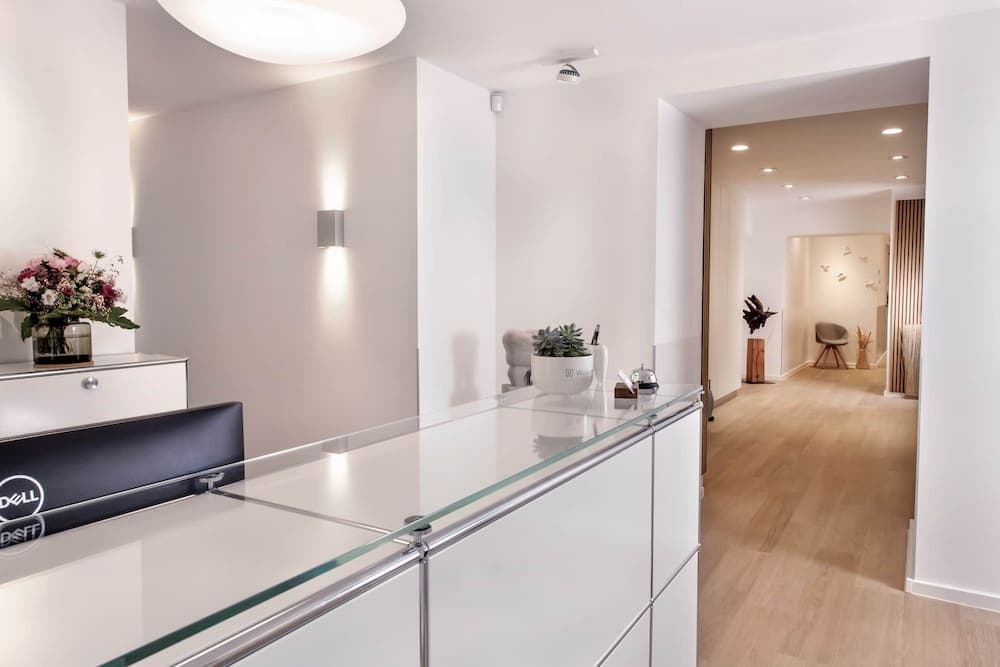
Praxisfotos entstehen meist nebenbei: schnell ein paar Aufnahmen zwischen zwei Patienten. Genau so sehen sie dann aus. Dabei genügen ein Termin ohne Sprechstunde und ein iPhone, um Empfang, Wartebereich und Behandlungszimmer so zu zeigen, wie Patienten sie erleben sollen: hell, ruhig und gerade.
Der Ablauf unten stammt aus dem Leitfaden unseres Gründers, der als approbierter Zahnarzt Praxen von innen kennt. Wir setzen ihn bei Website-Projekten in Leipzig und Mitteldeutschland ein. Drucken Sie die Checklisten aus und haken Sie ab.
Einige Tage vorher: Termin und Vorlauf
Die Qualität der Bilder steht fest, bevor das erste entsteht. Diese Punkte erledigen Sie im Voraus.
- Termin ohne Patienten: Wählen Sie einen sprechstundenfreien Vormittag. Niemand läuft durchs Bild, und es liegen keine Patientenunterlagen offen.
- Wetter im Blick: Ideal ist helles Wetter mit leichter, gleichmäßiger Bewölkung, vom späten Vormittag bis in den frühen Nachmittag. Bedeckter Himmel verteilt das Licht, ohne dass Schattenkanten entstehen oder Fenster überstrahlen. Bei dunklem Regenwetter verschieben Sie besser.
- Leuchtmittel: Ausgefallene, flackernde oder unterschiedlich helle Röhren lassen Sie ersetzen. Notieren Sie dabei, in welchen Räumen warmes und kaltes Licht gemischt sind.
- Bildschirm-Vorlage: Legen Sie eine Bilddatei mit Ihrem Logo an, die später auf allen Monitoren läuft. Alternativ eignen sich die Startseite Ihrer Website oder ein anonymisiertes Demo-Röntgenbild.
- Einwilligungen: Jede Person, die aufs Bild soll, unterschreibt vorab. Das gilt für das Team ebenso wie für Bekannte, die als Patienten einspringen.
- Stativ: Ein kleines Smartphone-Stativ kostet 20-30 € und sorgt dafür, dass alle Räume aus derselben Höhe und ohne Schieflage aufgenommen werden.
- Großputz: Fensterscheiben, Glastüren, Spiegel und Oberflächen werden am Vortag gereinigt. Schlieren und Kalkspuren treten im Foto stärker hervor als vor Ort.
Am Vorabend: das iPhone einrichten
Fünf Minuten im Menü, dann ist die Kamera für den ganzen Tag vorbereitet. Laden Sie den Akku voll und wischen Sie die Linsen mit einem Brillentuch ab.
- Unter Einstellungen › Kamera schalten Sie Raster und Wasserwaage ein. Das Raster hilft beim Ausrichten. Die Wasserwaage färbt sich gelb, wenn das Gerät im Lot ist.
- Im selben Menü aktivieren Sie die Linsenkorrektur. Sie ist ab dem iPhone 12 vorhanden und häufig schon eingeschaltet. Sie rechnet die Verzeichnung der 0,5×-Kamera heraus.
- Besitzen Sie ein Pro-Modell ab dem iPhone 13 Pro, schalten Sie die Makro-Steuerung ein. In der Kamera erscheint dann bei kurzem Abstand eine kleine Blume. Für Raumaufnahmen tippen Sie sie aus, sonst springt das iPhone von selbst auf ein anderes Objektiv.
- Unter Fotografische Stile wählen Sie „Standard“.
- In der Kamera-App stellen Sie oben den Blitz auf Aus und deaktivieren Live Photo (das Symbol mit den Kreisen). Damit die Kamera sich das merkt, aktivieren Sie unter Einstellungen › Kamera › Einstellungen beibehalten den Schalter für Live Photo.
Am Fototag: fünf Schritte pro Raum
Arbeiten Sie jeden Raum nach demselben Muster ab. So vergessen Sie nichts, und die Bilder passen später zueinander.
Schritt 1: Freiräumen
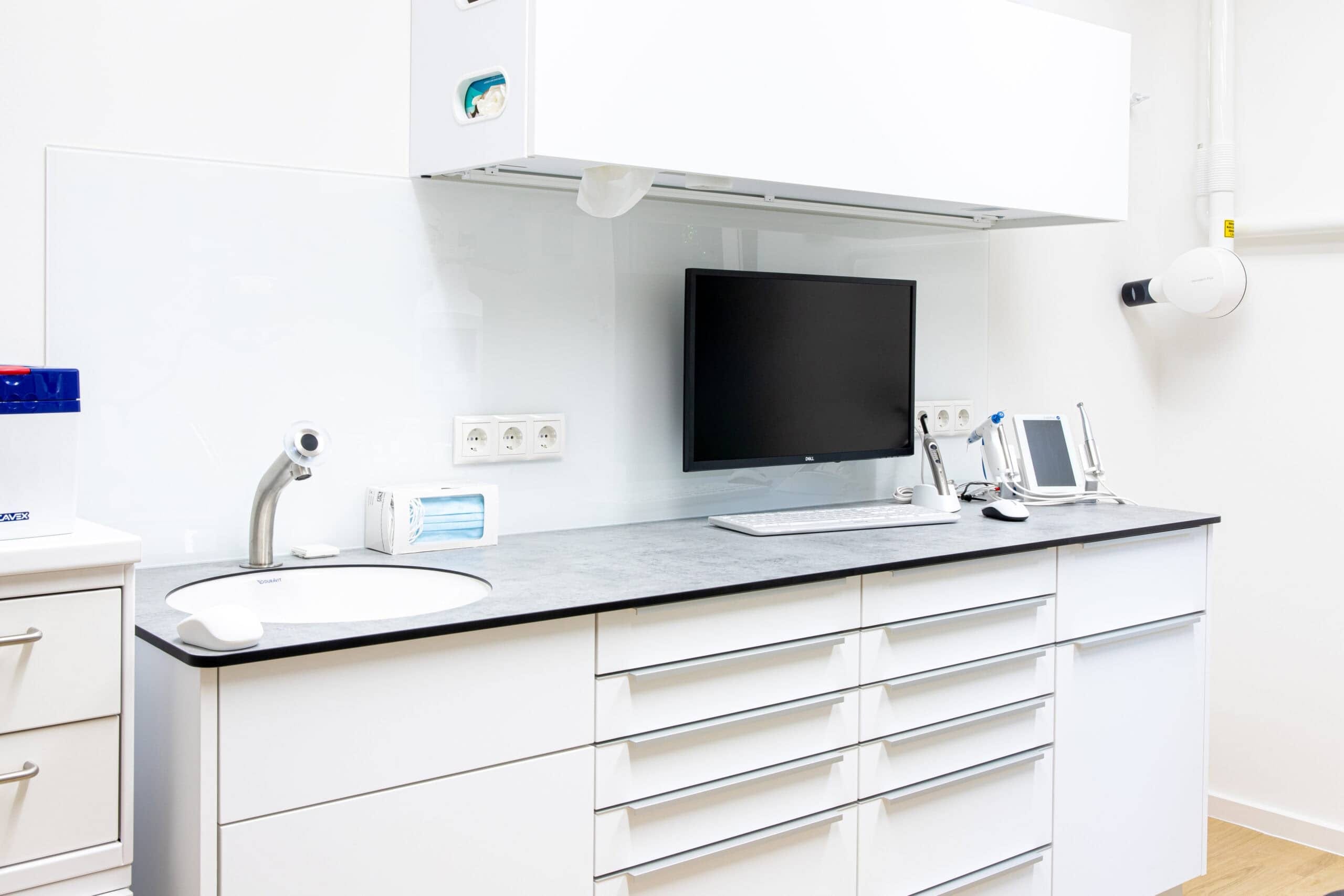
Das Weitwinkelobjektiv nimmt beinahe den kompletten Raum auf, also auch alles, was herumliegt. Unterlagen, Notizzettel, Müllbehälter, Reinigungswagen, Garderobe, Becher und Privates tragen Sie hinaus. Hygieneartikel wie Spender, Handschuhkartons und Desinfektionsmittel dünnen Sie aus und drehen die Etiketten einheitlich. Leitungen verschwinden hinter Schränken.
Danach richten Sie aus: Stuhlreihen parallel, Fronten geschlossen, Jalousien in allen Fenstern identisch. Die Behandlungseinheit bringen Sie in ihre Ausgangsposition, mit leicht gekippter Lehne, gerader Kopfstütze und eingeschwenktem Tray.
Schritt 2: Licht entscheiden
Schauen Sie zur Decke. Leuchten alle Lampen im selben Farbton, zum Beispiel neutralweiß (4000 K), lassen Sie sie brennen: Schattige Winkel werden heller und das Zimmer wirkt einladend. Sehen Sie gelbliche neben bläulichen Lampen, bleibt die Beleuchtung aus. Die Farbflecken, die dabei entstehen, lassen sich nachträglich kaum entfernen.
In Räumen ohne Tageslicht, also oft Sterilisation, Röntgen und Gang, schalten Sie alles ein, was vorhanden ist, und stellen das iPhone aufs Stativ. Auch ein dunkles Zimmer mit sehr hellem Fenster profitiert vom Deckenlicht, weil der Helligkeitsunterschied kleiner wird. Fällt die Sonne direkt herein, schließen Sie die Jalousie halb oder kommen später wieder.
Schritt 3: Bildschirme und Leuchten
Starten Sie auf jedem Monitor Ihre Vorlage und dimmen Sie ihn leicht. Ein dunkler Bildschirm sieht im Bild aus wie ein Loch und reflektiert die Umgebung, ein zu heller wird zur weißen Fläche. Auf keinem Display dürfen Namen, Termine, Karteien oder echte Röntgenaufnahmen stehen. Werfen Sie auch einen Blick auf Zettel, Etiketten und spiegelnde Flächen im Hintergrund.
Moderne Geräte wie Scanner, Mikroskop oder DVT zeigen Sie mit eingeschaltetem, neutralem Display. Die Behandlungsleuchte schalten Sie für die Raumübersicht ab, weil sie sonst als greller Fleck im Bild steht.
Schritt 4: Standpunkt und Höhe
Stellen Sie sich in eine Raumecke oder in die Tür und fotografieren Sie schräg hinein. Das erzeugt Tiefe. Nur ein symmetrischer Raum verträgt den frontalen Blick auf eine Wand. Das Fenster haben Sie dabei im Rücken oder an der Seite.
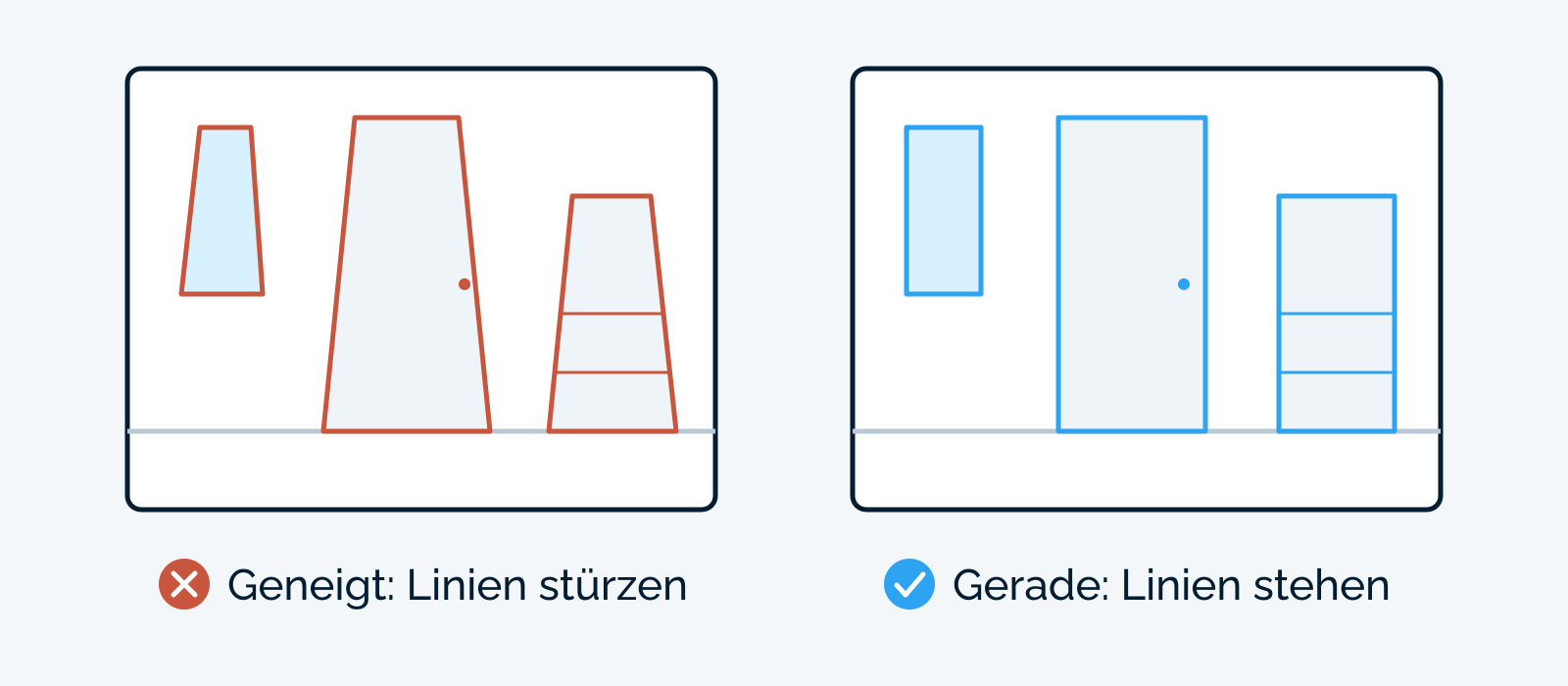
Die Kamera halten Sie zwischen Hüfte und Brust, rund 1,1-1,3 m über dem Boden, und absolut senkrecht. Kippen Sie das iPhone, laufen Türrahmen und Schrankkanten schräg aufeinander zu. Akzeptieren Sie lieber einen Streifen Fußboden mehr. Das wichtigste Objekt, etwa die Behandlungseinheit oder der Tresen, sitzt in der Bildmitte, weil das Weitwinkel zu den Rändern hin verzieht. Ein Pflanzenblatt oder eine Stuhllehne am vorderen Bildrand lässt den Raum plastischer wirken.
Schritt 5: Belichtung sperren und auslösen
Drücken Sie so lange auf einen mittelhellen Bildbereich, bis die Anzeige „AE/AF-Sperre“ erscheint. Neben dem gelben Quadrat sitzt eine kleine Sonne: Ziehen Sie sie abwärts, bis das Fenster nicht mehr rein weiß ist. Mit einem einfachen Tipp geben Sie die Sperre wieder frei.
Nehmen Sie jedes Motiv drei- bis fünfmal auf und verändern Sie dabei Standort oder Ausschnitt ein wenig. Fotografieren Sie zusätzlich eine Serie mit und eine ohne Deckenlicht. Den Ausschnitt bestimmen Sie über die Objektivtasten oder indem Sie sich bewegen. Das Aufziehen mit zwei Fingern ist reiner Digitalzoom und verschlechtert das Bild.
Die Shotlist mit Zoomstufen
Die Tasten 0,5×, 1× und 2× bzw. 3× stehen für drei verschiedene Objektive. Das Ultraweitwinkel (0,5×) ist für enge Räume da. Die Hauptkamera (1×) liefert die höchste Qualität und ist bei schwachem Licht im Vorteil. Das Tele ist die richtige Wahl für Gesichter, weil das Weitwinkel sie verformt. Halten Sie eine Taste gedrückt, erscheint ein Rad für Zwischenwerte. Mit 0,7× wirken viele Zimmer so groß, wie sie wirklich sind. Übertreiben Sie es nicht: Wer online einen Saal sieht und vor Ort ein normales Sprechzimmer betritt, fühlt sich getäuscht.
| Motiv | Zoomstufe | Hinweis |
|---|---|---|
| Haus, Eingangstür und Schild | 0,5× oder 1× | Moment ohne Fahrzeuge und Abfallbehälter abwarten |
| Anmeldung | 1× | Leerer Tresen, Logo auf dem Monitor |
| Wartebereich | 0,5× oder 1× | Grünpflanze einbeziehen, Lesestoff stapeln |
| Gang | 1× | Vermittelt, wie weitläufig die Praxis ist |
| Behandlungszimmer, jedes einzeln | 0,5× | Einmal vom Eingang, einmal vom Fenster her |
| Geräte (DVT, Scanner, Mikroskop, Laser) | 1× oder 2× | Formatfüllend, Anzeige eingeschaltet |
| Steri bzw. Aufbereitung | 0,5× oder 1× | Belegt sichtbar Ihre Hygienekette |
| Nahaufnahmen (Instrumente, Hände, Material) | 2× oder Makro | Material für Leistungsseiten und Instagram |
| Team als Gruppe | 1× oder 2× | Vor dem Haus oder vor neutraler Wand |
| Porträt je Person | 2× oder 3× im Porträtmodus | Einheitlicher Hintergrund |
Team und Patienten vor der Kamera
Bilder mit Menschen sind die stärksten einer Praxis-Website und zugleich die heikelsten. Für jede erkennbare Person brauchen Sie eine schriftliche Einwilligung, in der Website und soziale Netzwerke genannt sind. Das verlangen die DSGVO und das Recht am eigenen Bild. Rechnen Sie damit, dass jemand die Praxis verlässt und seine Einwilligung zurückzieht: Fotografieren Sie jede Szene zusätzlich ohne Personen.
Auf echte Patienten verzichten Sie am besten. Lassen Sie Angehörige oder Kolleginnen auf dem Stuhl Platz nehmen. Überzeugend sind unaufgeregte Situationen: die Begrüßung an der Anmeldung, ein Beratungsgespräch vor dem Bildschirm, eine Behandlung in korrekter Schutzausrüstung. Für solche Szenen darf die Behandlungsleuchte brennen, sofern sie nicht Richtung Kamera zeigt. Alle tragen dieselbe, frisch gewaschene Praxiskleidung. Namensschilder nehmen Sie ab, wenn die Namen nicht veröffentlicht werden sollen.
Ein Punkt aus dem Heilmittelwerbegesetz gehört dazu: § 11 HWG verbietet den Vorher-Nachher-Vergleich bei plastisch-chirurgischen Eingriffen, die medizinisch nicht notwendig sind. Kein Bild sollte außerdem ein bestimmtes Behandlungsergebnis versprechen.
Nach dem Termin: sichten und übergeben
Sehen Sie die Aufnahmen am Computer durch, nicht am Telefon. Erst auf dem großen Monitor erkennen Sie, ob die Variante mit oder ohne Deckenlicht die saubereren Farben hat. Fehlt ein Motiv aus der Shotlist, holen Sie es nach, solange die Räume noch vorbereitet sind.
Übergeben Sie die Dateien unverändert über einen freigegebenen Cloud-Ordner. Beim Versand über WhatsApp oder als Mail-Anhang schrumpft die Auflösung. Was aus den Bildern auf der fertigen Seite wird, sehen Sie in unseren Beispielen für Arztpraxen und Zahnarztpraxen in Leipzig.
Kurz-Checkliste zum Ausdrucken
Im Vorfeld
- Sprechstundenfreier Termin mit hellem, leicht bedecktem Wetter gewählt
- Scheiben, Spiegel und Flächen gereinigt
- Leuchtmittel ersetzt, Mischlicht-Räume notiert
- Logo-Datei für die Monitore liegt bereit
- Alle Einwilligungen liegen unterschrieben vor
- iPhone eingerichtet, geladen, Linsen sauber, Stativ dabei
In jedem Raum
- Alles Überflüssige draußen, Leitungen versteckt
- Möbel in Reihe, Einheit in Ausgangsposition, Fronten geschlossen
- Jalousien gleich eingestellt
- Nirgends Patientendaten, auch nicht gespiegelt
- Monitore zeigen das Logo, Behandlungsleuchte ist aus
- Pflanze steht, sofern der Hygieneplan sie erlaubt
- Je eine Serie mit und ohne Deckenlicht
- iPhone auf Hüfthöhe, im Lot, AE/AF-Sperre aktiv
Zum Schluss
- Originaldateien ohne Bearbeitung in den Cloud-Ordner geladen